
Magic Mouse — это та самая плоская мышь Apple, которую вы наверняка видели рядом с iMac и MacBook в любом ролике про «рабочее место мечты». Если вы уже присматриваетесь к ней, но не до конца понимаете, чем она лучше обычной мыши за тысячу рублей и стоит ли вообще переплачивать, эта статья как раз для вас. Разберём по-честному: что умеет сенсорная поверхность, как обстоят дела с зарядкой, какой цвет брать и кому Apple Magic Mouse реально нужна, а кому лучше присмотреться к чему-то попроще. Мы в Apple71 продаём и обслуживаем технику Apple с 2012 года, так что говорим не из рекламного буклета, а из того, что видим у клиентов.
Чем Magic Mouse отличается от обычной мыши
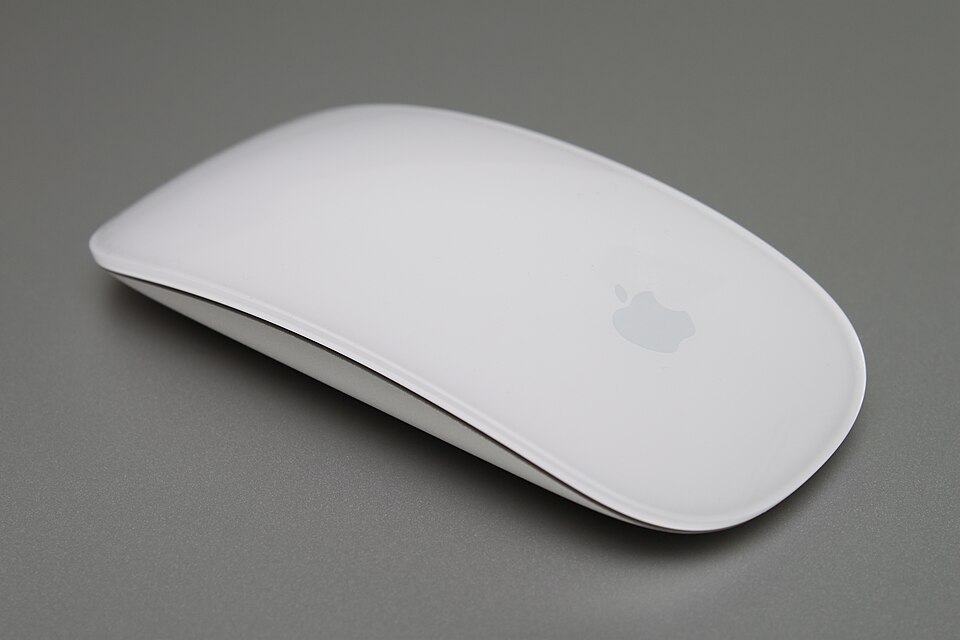
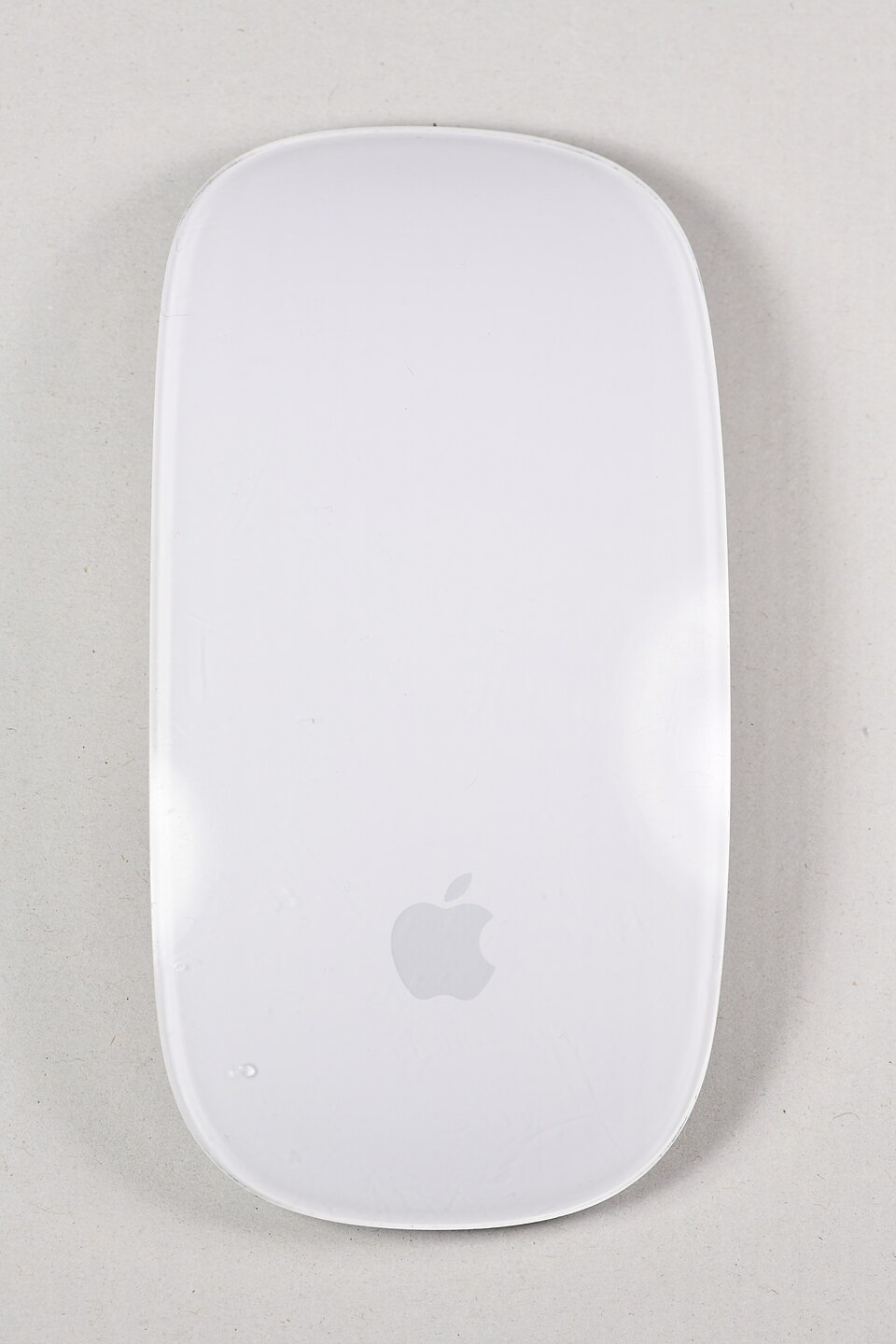
Главное отличие видно сразу: у Magic Mouse нет ни колёсика, ни привычных кнопок. Вся верхняя панель — это одна цельная сенсорная поверхность Multi-Touch, такая же по сути, как тачпад на ноутбуке, только вынесенная в отдельный корпус. Вы не нажимаете колесо и не щёлкаете правую клавишу — вы проводите пальцами по гладкому стеклу сверху, и мышь понимает жесты: один палец листает, два пальца переключают между страницами, двойное касание раскрывает Mission Control. Кликается при этом вся поверхность целиком, левый и правый клик различаются по тому, где лежит палец.
Вторая особенность — это законченный аксессуар Apple, а не просто указатель. Корпус из цельного куска пластика и стекла, скруглённое дно из алюминия, аккумулятор внутри, Bluetooth для связи и плетёный кабель USB-C в комплекте для зарядки. Никаких батареек, никакого USB-приёмника в порт, который вечно теряется. Сопряжение с Mac занимает секунды: поднесли, мышь определилась, работаете дальше.
И третий момент, ради которого её, собственно, и покупают, — это ощущение. Скролл здесь не дискретный, как на колесе с щелчками, а плавный и инерционный: страница катится так же мягко, как на смартфоне или трекпаде. Кто привык к тачпаду MacBook, перенесёт ровно те же привычки на стол. Это не маркетинговая мелочь — именно плавность прокрутки и жесты заставляют людей мириться с остальными компромиссами мыши.
Стоит сразу обозначить, чем Magic Mouse не является, чтобы не было ложных ожиданий. Это не геймерская мышь с программируемыми кнопками и регулировкой веса, не эргономичный «вертикальный» манипулятор для профилактики туннельного синдрома и не бюджетная замена обычной мыши за пару сотен рублей. Это нишевый, но очень цельный продукт под конкретную философию: минимум деталей, максимум жестов, полная интеграция с Mac. Если держать это в голове, дальнейший разбор её плюсов и минусов читается правильно — мы оцениваем мышь по тем задачам, под которые она задумана, а не ругаем за отсутствие того, чего в ней и не предполагалось.
Какие жесты Multi-Touch есть и что они делают
Жесты — сердце Magic Mouse, поэтому имеет смысл разложить их по полочкам. Часть включена сразу из коробки, часть включается в настройках macOS. Вот основной набор и то, для чего он нужен в обычной работе.
| Жест | Что делает | Когда пригодится |
|---|---|---|
| Проведение одним пальцем вверх/вниз | Плавная прокрутка страницы с инерцией | Чтение лент, документов, длинных сайтов |
| Свайп двумя пальцами влево/вправо | Переход «назад» и «вперёд» в браузере и Finder | Навигация без поиска кнопок мышью |
| Двойное касание двумя пальцами | Открывает Mission Control (обзор всех окон) | Когда открыто много программ сразу |
| Двойное касание одним пальцем | Smart Zoom — приближает текст или картинку | Быстро увеличить мелкий контент |
| Горизонтальная прокрутка одним пальцем | Сдвиг широких таблиц и временных шкал вбок | Таблицы, монтаж, большие изображения |
Звучит как немного, но в реальности эти пять-шесть движений закрывают почти всю навигацию, ради которой на обычной мыши тянутся к колесу и боковым кнопкам. Свайп «назад» двумя пальцами особенно затягивает: через неделю рука сама тянется листать историю браузера пальцем, а не целиться курсором в стрелку. То же с горизонтальной прокруткой — широкую таблицу или таймлайн в монтажке двигаешь вбок одним движением, без поиска нижнего ползунка. Жесты настраиваются под себя в системных параметрах macOS: можно отключить то, что мешает, поменять направление прокрутки на привычное и подстроить чувствительность, чтобы случайные касания не срабатывали.
Важно понимать ограничение: жесты Magic Mouse полноценно живут в macOS. На iPad она тоже работает как указатель и поддерживает базовое управление курсором, но богатый набор тачпад-жестов — это история про Mac. Поэтому если вы берёте мышь в первую очередь к планшету, не ждите от неё на iPad того же, что она даёт на ноутбуке: там это просто аккуратный беспроводной указатель, а вся «магия» свайпов раскрывается именно за компьютером. Ещё один нюанс привыкания — край поверхности: поскольку кликает вся панель, поначалу легко зацепить вторичный клик краем ладони. Это проходит за несколько дней, когда хват устаканивается.
Зарядка USB-C и автономность примерно на месяц
Внутри Magic Mouse — встроенный аккумулятор, никаких сменных батареек. От одной полной зарядки мышь живёт около месяца при обычном повседневном использовании, так что подключать кабель приходится редко. Заряжается через порт USB-C, и в комплекте лежит фирменный плетёный кабель USB-C — тот же тип разъёма, что у современных iPhone, iPad и MacBook, поэтому отдельный «свой» провод искать не нужно.
И здесь мы сразу подходим к самой обсуждаемой особенности этой мыши, о которой нужно знать до покупки, а не после.
Если для вас принципиально заряжать устройство и одновременно им работать — учтите это заранее. Обычная мышь с тем же ценником позволяет вставить кабель сзади и крутить дальше. Magic Mouse — нет. Это сознательный компромисс Apple ради чистого силуэта без единого выступа, и принимать его придётся как есть.
Белый или чёрный: какой цвет выбрать
Цветов у Magic Mouse два — белый и чёрный. Разница чисто визуальная, на функции и сенсор она не влияет, поэтому выбор сводится к двум вещам: к чему вы её ставите и насколько вам важна маркость.
Белая — классика, она идёт в общей коробке с большинством Mac и смотрится нейтрально на любом столе. Чёрная (точнее, тёмно-серая «космическая») выглядит строже и эффектнее рядом с тёмной техникой, но на ней заметнее следы пальцев и пыль на матовой части — протирать придётся чуть чаще. По нашему опыту продаж, тёмный вариант разбирают первым: он смотрится дороже и сочетается с тёмными корпусами ноутбуков. Если сомневаетесь и берёте мышь «в пару» к светлому MacBook — белая практичнее в уходе. Под конкретную задачу подобрать цвет и проверить наличие можно прямо в каталоге Apple71.
С какими устройствами Magic Mouse работает
Magic Mouse рассчитана в первую очередь на технику Apple и подключается по Bluetooth. Для полноценной работы с жестами нужна macOS 15.1 или новее, а на планшетах — iPadOS 18.1 или новее. Если у вас свежий Mac или актуальный iPad, всё заведётся из коробки; на более старых системах часть жестов может быть недоступна, и это стоит учитывать, если компьютер вы обновлять не планируете.
Логичнее всего эта мышь смотрится в паре с ноутбуком. Тот же MacBook Neo — лёгкий и недорогой Mac для учёбы и работы — отлично сочетается с Magic Mouse: дома или в офисе ноутбук стоит на подставке, а навигация идёт через мышь с привычными по трекпаду жестами. Сценарий «ноутбук закрыт на подставке, рядом монитор, мышь и клавиатура» вообще раскрывает Magic Mouse лучше всего — на столе она выглядит и работает как родное продолжение Mac. Для тех, кто работает за iPad с клавиатурой, мышь тоже превращается в удобный указатель — посмотреть подходящие планшеты можно в общем каталоге устройств.
А поскольку вся техника Apple крутится в одной экосистеме, владельцы iPhone 17 получают приятный бонус: файлы, заметки и буфер обмена переезжают между телефоном и Mac сами собой, а мышь становится частью этого единого рабочего пространства. Подключается Magic Mouse по Bluetooth, так что USB-порт компьютера остаётся свободным — не нужно занимать его приёмником, как у многих беспроводных мышей. Один важный практический момент: к одному Mac мышь привязывается легко, но переключать её между двумя компьютерами на лету она не умеет — для переезда на другую машину придётся переподключить вручную. Если вы работаете и за ноутбуком, и за стационарным Mac, это стоит учесть.
Magic Mouse или обычная мышь: что брать под вашу задачу
Это главный вопрос, и отвечать на него надо честно. Magic Mouse — не универсальный лучший выбор, у неё есть сценарии, где она блистает, и сценарии, где обычная мышь объективно удобнее.
| Сценарий | Что брать | Почему |
|---|---|---|
| Браузер, почта, документы, сериалы | Magic Mouse | Плавный скролл и жесты ускоряют навигацию |
| Эстетика рабочего стола, минимализм | Magic Mouse | Цельный корпус без проводов и выступов |
| Привычка к трекпаду MacBook | Magic Mouse | Те же жесты, перенесённые на стол |
| Игры, шутеры, киберспорт | Обычная игровая мышь | Нужны точность, вес, отдельные клавиши |
| CAD, 3D, профессиональная графика | Обычная мышь | Боковые кнопки и хват под долгую работу |
| Долгие смены по 8+ часов на столе | Эргономичная мышь | Плоский корпус устаёт держать дольше |
Если коротко: Magic Mouse — про жесты, плавность и красивый стол в экосистеме Mac. Она идеальна тому, кто пришёл с ноутбука Apple, листает страницы, работает с текстом и хочет, чтобы аксессуар выглядел заодно с техникой. А вот геймеру, инженеру в CAD или ретушёру, который сутками возит курсор по миллиметру, мы честно советуем обычную мышь — точную, с боковыми кнопками и формой под ладонь. Это не недостаток Magic Mouse, это просто другой инструмент. Кстати, многие наши клиенты держат обе: Magic Mouse — для повседневной работы и эстетики, обычную игровую — отдельно для вечерних игр.
Подытожим. Apple Magic Mouse стоит брать, если вы цените жесты Multi-Touch, плавную прокрутку и аккуратный вид рабочего места, а ваша работа — это в основном браузер, текст и медиа. Месяц автономности и зарядка привычным USB-C делают её необременительной в быту, а единственный реальный минус — порт снизу — на практике решается двухминутной подзарядкой. Если же вам нужна мышь для игр, тяжёлой графики или многочасовой работы с упором на эргономику, честнее взять классический вариант. Что выбрать конкретно под ваш сценарий и какой версии устройство сейчас в наличии — подскажем в каталоге или по телефону. А о том, как Magic Mouse ведёт себя в реальной эксплуатации каждый день, мы подробно рассказали в отдельном материале — там про эргономику, уход и долговечность. Доставим аккуратно: условия — на странице доставки и оплаты, а при желании оформим рассрочку на комплект из ноутбука и мыши.
Apple71 — продажа и сервис техники Apple в Туле с 2012 года. Оригинальные устройства по параллельному импорту из Европы и Японии, собственный сервисный центр, trade-in старого устройства и рассрочка от банков-партнёров. Гарантия 1 год на каждое устройство, бесплатно — защитное стекло, чехол и перенос данных. Тула, Красноармейский проспект, 7, офис 122. Консультация и заказ по телефону +7 (910) 077-75-55.